Internos
 Cátedras Virtuales
 Preuniversitarios
 WebMail
 Repositorio
El nuevo editor de noticias es un sistema de bloques predeterminados que resuelven distintas necesidades que surgen a la hora de realizar una publicación. Cada bloque trabaja en conjunto con el resto formando distintas estructuras, permitiendo nuevas composiciones. Los tamaños de las tipografías.
Agregar bloques
Para agregar un bloque podemos ir al signo + que está en el ángulo supeior izquierdo de la ventana de edición. Se va a desplegar un listado de bloques que tenemos disponibles para armar nuestra noticia.
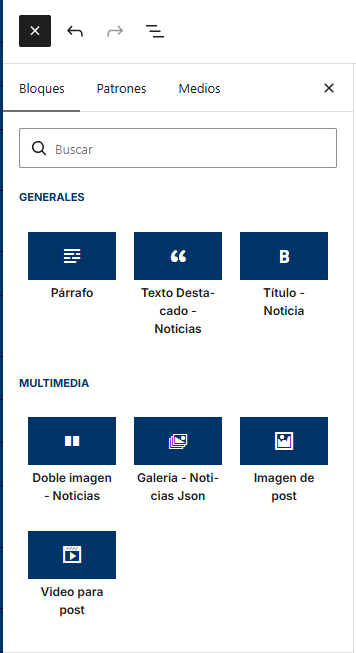
Tipos de bloques
Bloque de texto
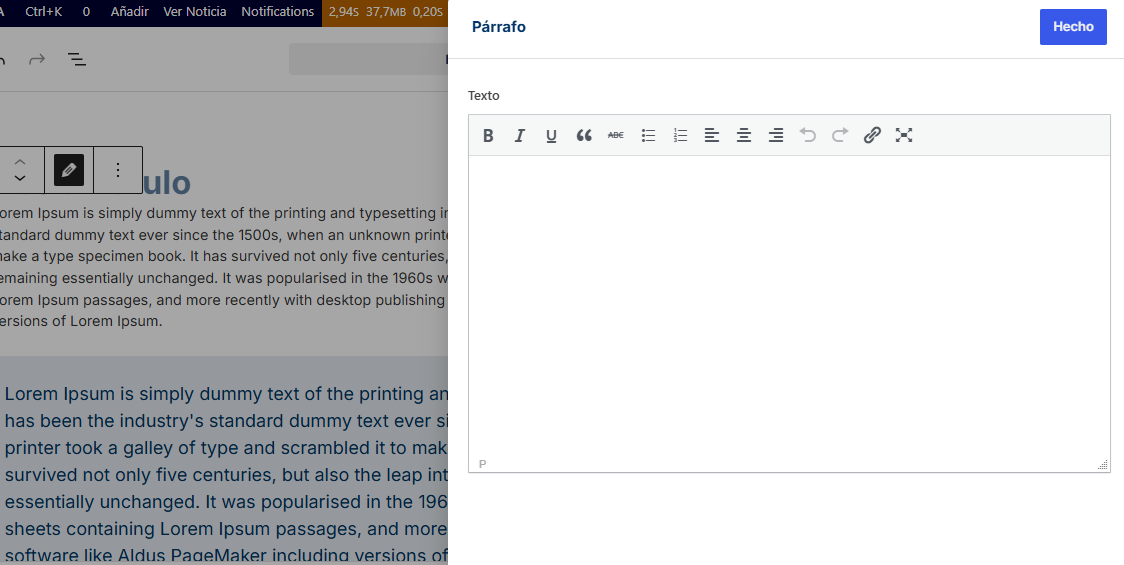
El bloque de texto permite crear cajas de texto con un tamaño ya definido. El editor permite:
- Negritas
- Itálicas
- Subrayado
- Uso de comillas
- Tachado
- Listas desordentas
- Listas ordenadas (numéricas)
- Alineación de texto (evitar usarlo ya que cualquier texto informativo va alineado a la izquierda)
- Deshacer pasos hacia atrás
- Inserción de links.
Bloque de título
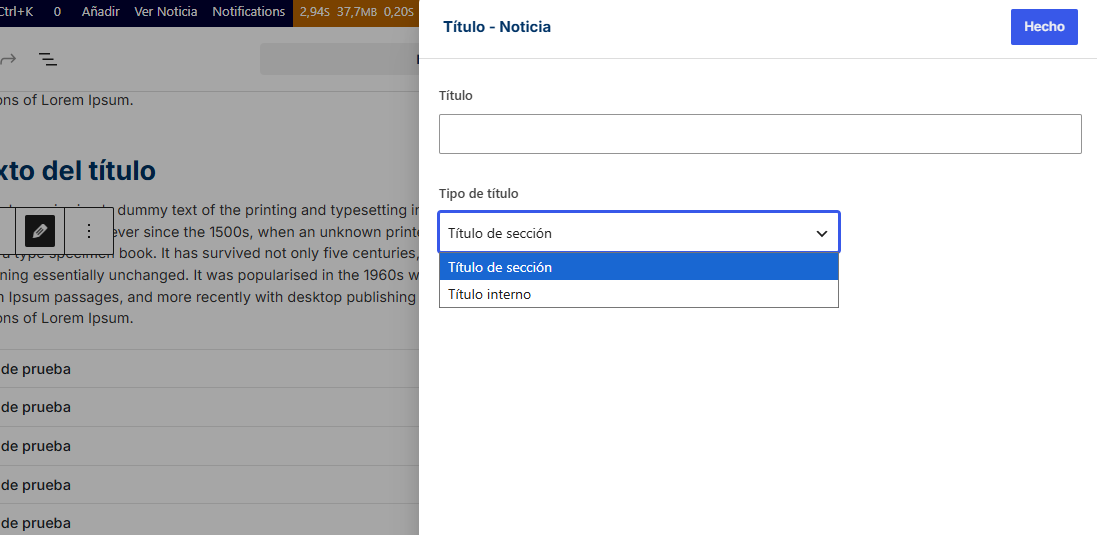
El bloque de título permite crear 2 tipos de títulos. Un título de sección (mayor jerarquía) y un título interno (menor jerarquía).
Bloque de texto destacado
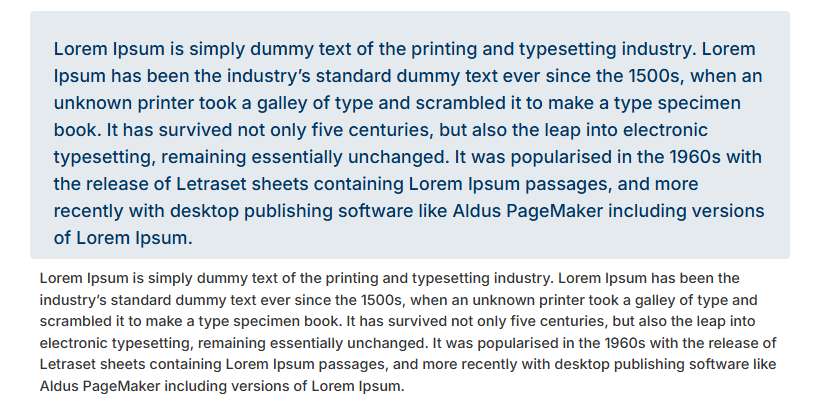
El bloque de texto destacado permite generar un texto con un tamaño mayor y un fondo de color celeste claro (parte de la paleta de colores que ya se utiliza en el sitio web).
Bloque de citas
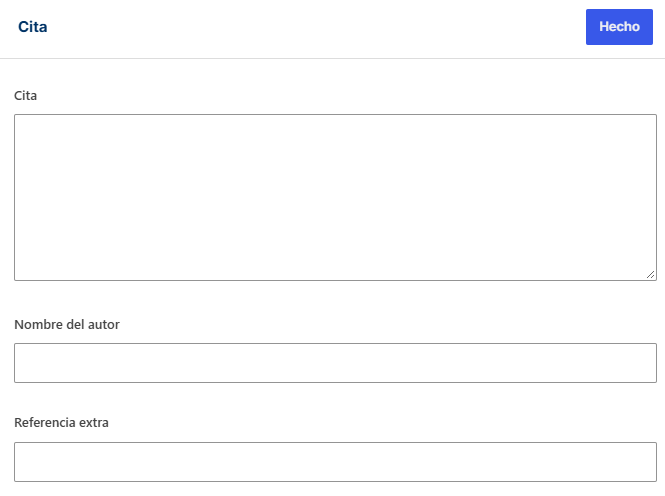
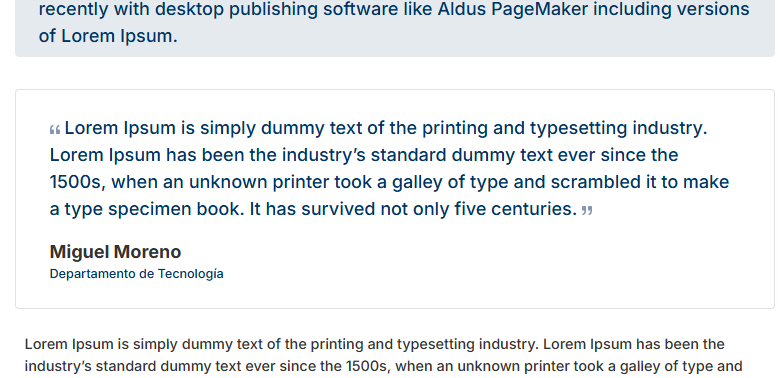
El bloque de Cita cuenta con 3 campos especialemente diseñados para devolver un diseño adecuado.
Navegación por árbol de contenido
Se puede acceder al árbol de contenido haciendo click en el ícono de 3 rayas que vemos en el ángulo superior izquierdo del editor. Esto despliega el árbol de contenido del artículo.
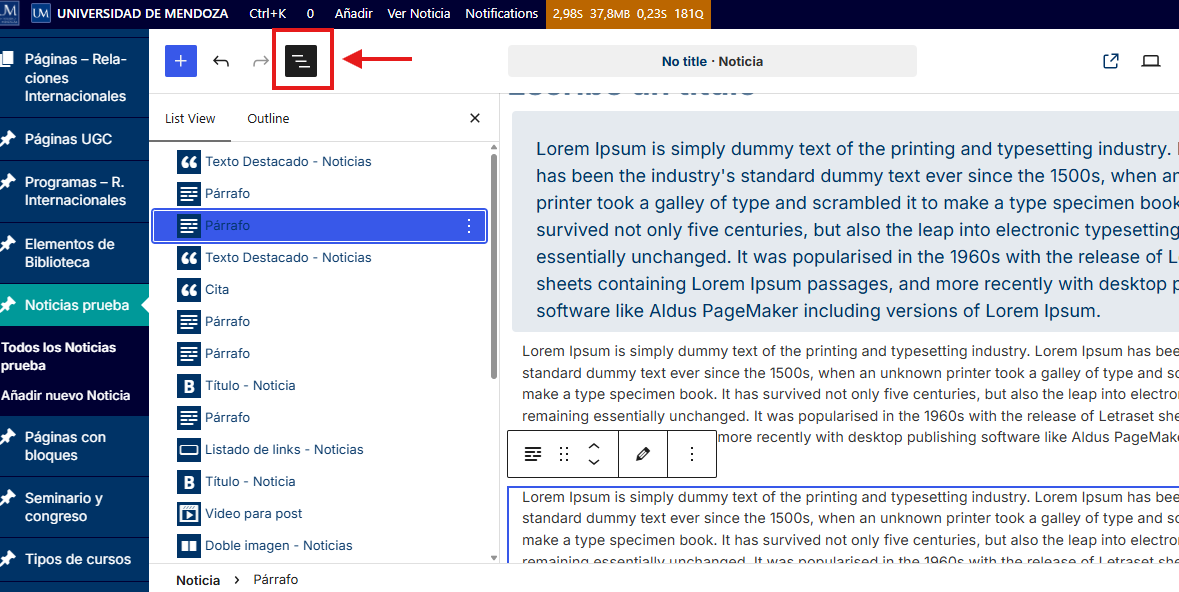
Desde el árbol de contenido podemos seleccionar simultaneamente varios bloques manteniendo presionada la tecla Shift y haciendo click en el rango de bloques.
Una vez seleccionado los bloques se puede arrastrar hacia arriba o abajo en el editor.
Opciones de bloque
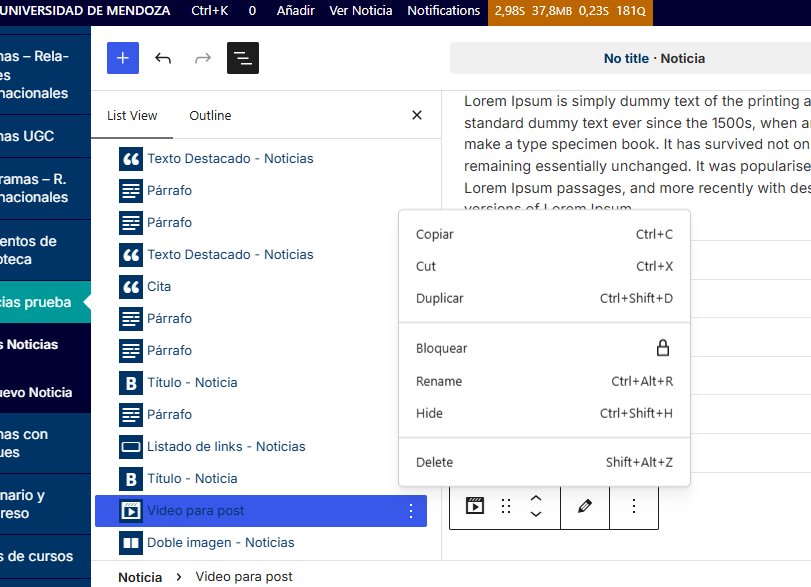
En el árbol de contenido accedemos a información de edición si hacemos click en el ícono de 3 puntos a la derecha del nombre del bloque.
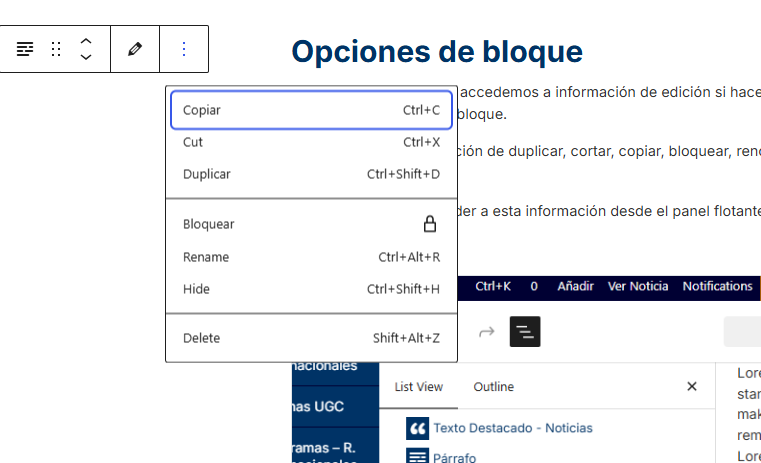
Aquí accedemos a la opción de duplicar, cortar, copiar, bloquear, renombrar, esconder o borrar el bloque en cuestión.
También podemos acceder a esta información desde el panel flotante que aparece al pasar el mouse por arriba del bloque.
Atajos de teclado
El editor de bloques permite utilizar algunos atajos de teclados:
- Duplicar el bloque seleccionado:
Ctrl + Shift + D|Control + Shift + D
- Eliminar bloque seleccionado:
SuproRetroceso
- Agrupar bloques seleccionados:
Ctrl + G|Command + G
- Insertar un nuevo bloque encima:
Ctrl + Alt + T|Option + Command + T
- Insertar un nuevo bloque debajo:
Ctrl + Alt + Y|Option + Command + Y
- Pegar estilos copiados:
Ctrl + Alt + V|Command + Option + V
- Deseleccionar bloques: Pulsa
Escdos veces
Barra lateral de configuración
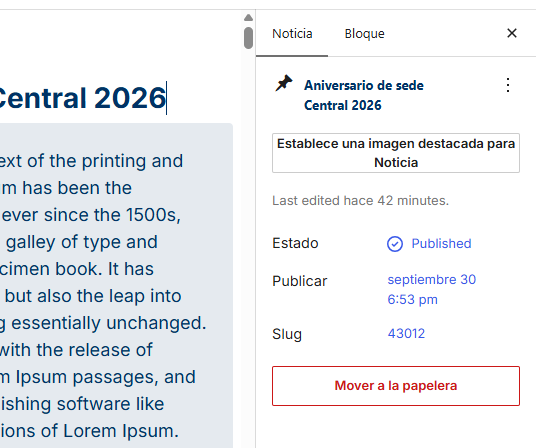
Para acceder a la información general del artículo tenemos que desplegar la barra lateral de la derecha haciendo click en el ícono indicado.
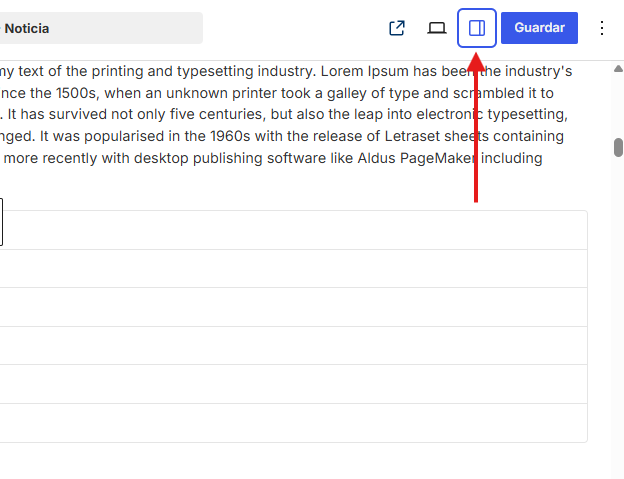
Cuando accedamos, tenemos que pararnos en la pestaña Noticia, veremos el botón para poder subir una imagen destacada, el estado de la publicación y su slug (url que se le asigna al artículo)