Internos
 Cátedras Virtuales
 Preuniversitarios
 WebMail
 Repositorio
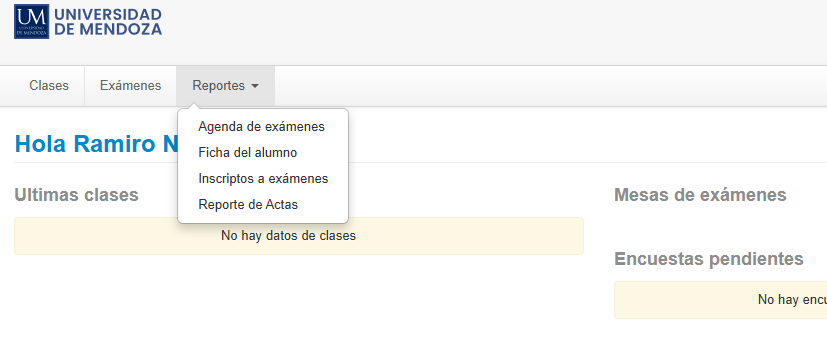
Agenda de Exámenes
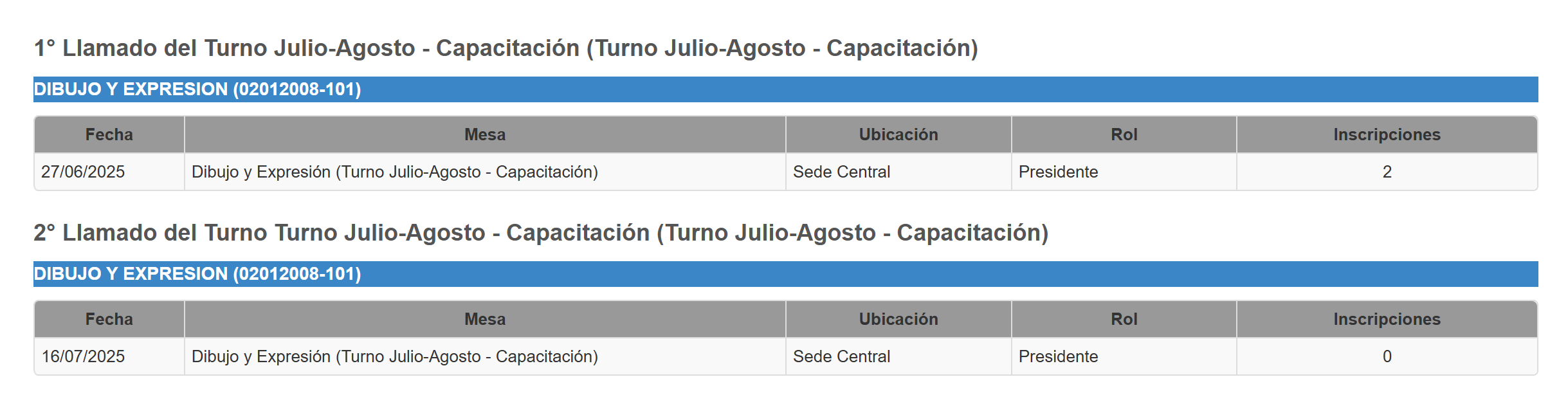
En la pantalla «Agenda de Exámenes», el docente podrá observar todo el listado de mesas de examen con sus respectivas fechas, horarios, llamados, aulas, sedes, etc., donde se encuentre asociado. Además, tendrá la oportunidad de descargar el listado de las mesas de examen en formato PDF o Excel.

Inscriptos a Exámenes
En la siguiente pantalla, el docente podrá aplicar una serie de filtros para visualizar todos aquellos alumnos que se encuentren inscriptos en alguna mesa de examen. A continuación, podremos observar un ejemplo con los filtros definidos:
-
Desde y Hasta: por defecto, el sistema recupera la fecha correspondiente a un mes antes y un mes después de la mesa de examen.
-
Turno: en este campo se indica el turno de examen de la mesa.
-
Docente: se indica el docente.
-
Actividades: este campo permitirá ingresar la actividad.
-
Ubicación: permitirá ingresar la ubicación de la mesa de examen.
-
PDF o Excel: permitirá al docente imprimir la lista de las mesas de examen en formato PDF o Excel.
-
Check «Mesas con Inscriptos» (7): permitirá al docente visualizar la cantidad de alumnos inscriptos en la mesa de examen según el valor del check SI o NO.
El docente podrá visualizar los inscriptos en una mesa de examen haciendo clic en el nombre de dicha mesa. A continuación, se muestra un ejemplo de una mesa de examen:
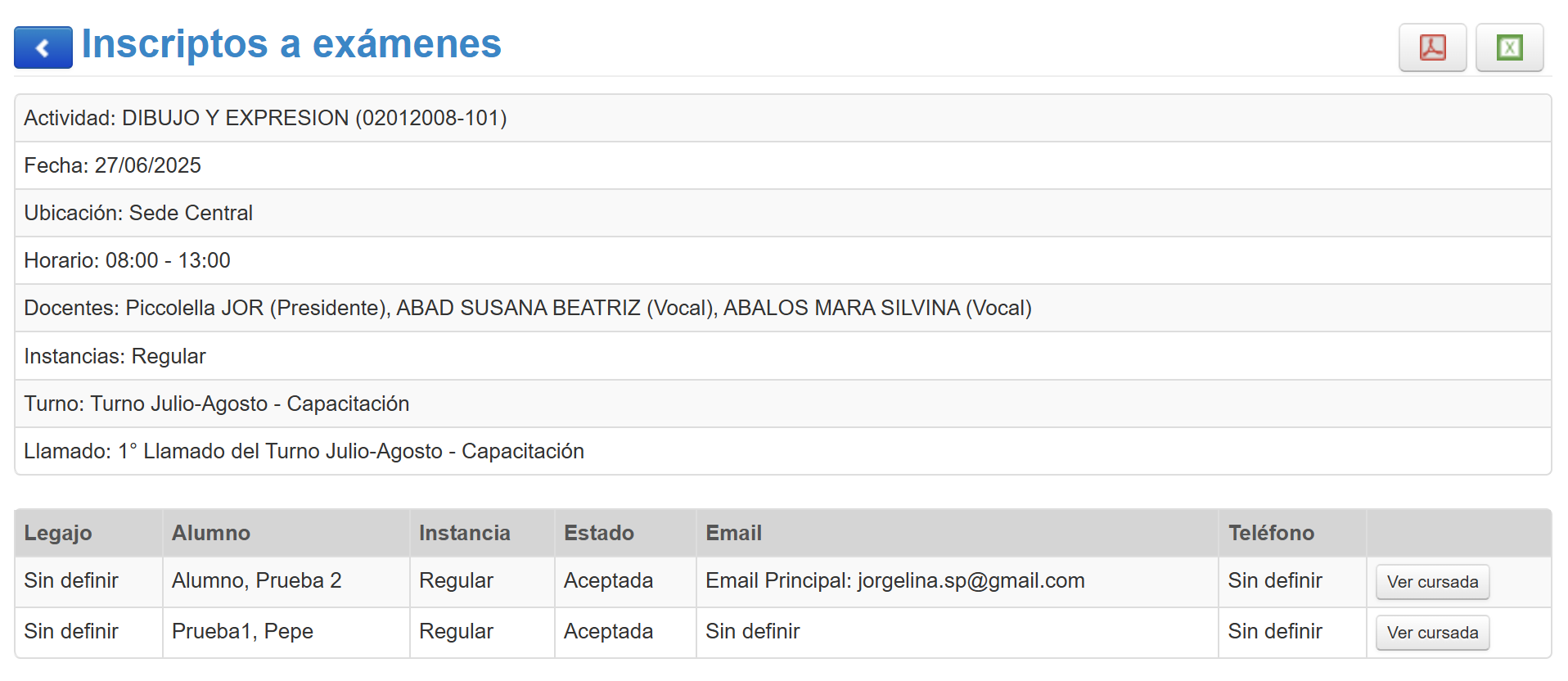
Una vez que ingresamos a una de las mesas, podremos ver los inscriptos en ella.
Se pueden observar los datos de la mesa de examen, además de los inscriptos a la misma. El docente podrá visualizar también el estado de cursada que tiene el alumno antes de rendir el examen. Además, podrá imprimir el reporte en formato PDF o Excel.
Reporte de Actas
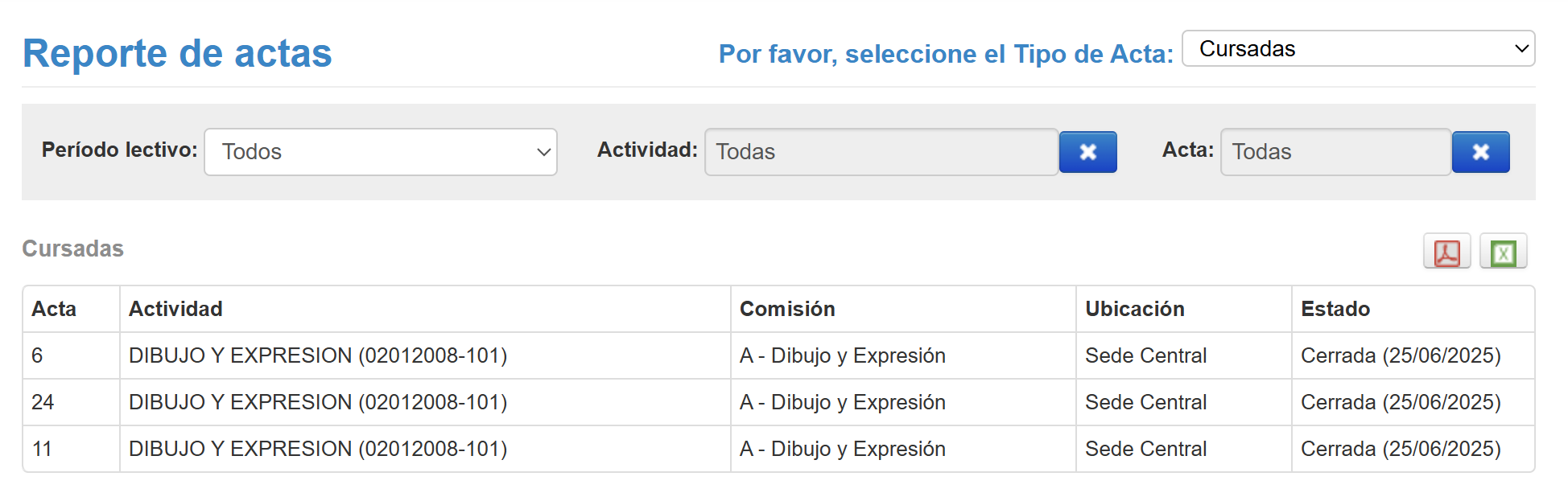
En la siguiente pantalla, el docente podrá aplicar una serie de filtros para la búsqueda de un acta determinada. A continuación, podremos observar un ejemplo con los filtros (6) definidos:
- Tipo de actas: se podrá seleccionar el tipo de acta que se esté buscando: Cursadas, Exámenes o Promociones.
- Períodos lectivos: se indica el período lectivo.
- Actividad: se indica el nombre de la actividad.
- Todas: se indica si precisamos que se reporten todas las actas existentes o alguna en particular.
Se podrá visualizar el reporte de actas con número de acta, la actividad, la comisión, la ubicación, además de su respectivo estado: Cerrado (con fecha) o Abierto.
Además, el docente tendrá la oportunidad de descargar el listado de las actas en formato PDF o Excel
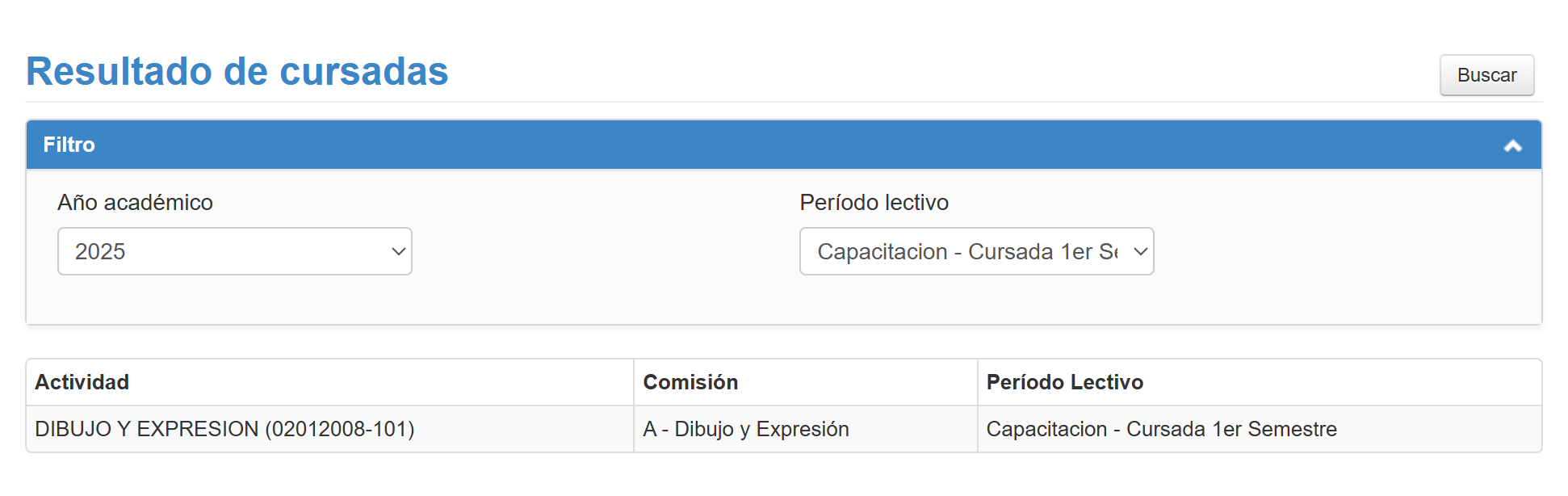
Haciendo clic en una actividad, el docente podrá observar los inscriptos y los resultados de los alumnos en la comisión.
Resultados de los alumnos en la comisión
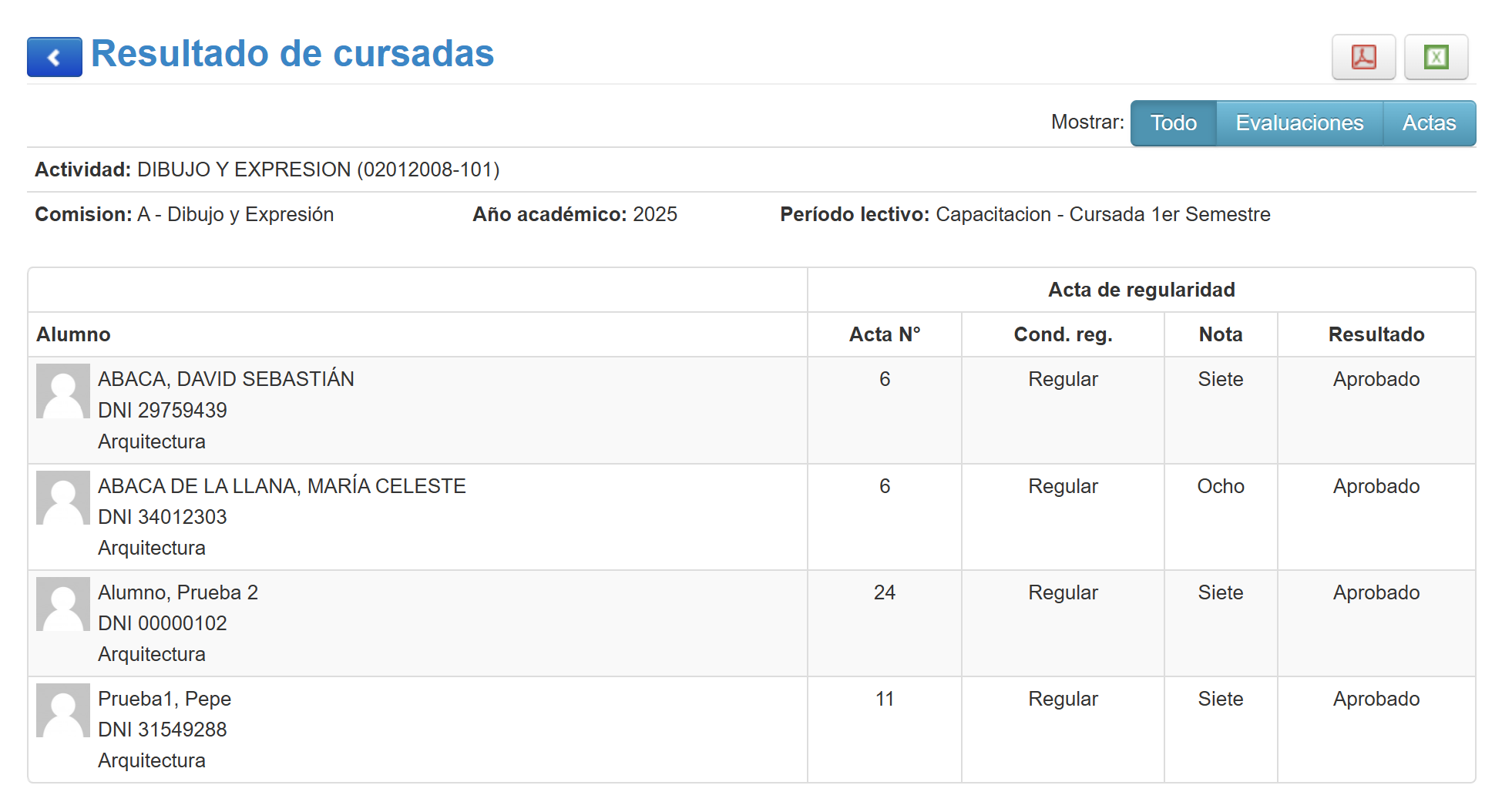
En la siguiente pantalla, el docente podrá visualizar los resultados de los alumnos en la comisión, donde se detallan el nombre, el Nro. de acta, el estado, la nota y el resultado en la comisión.
Además, tendrá la oportunidad de descargar el listado de los resultados en formato PDF o Excel. También podrá observar el resultado de las evaluaciones asociadas a la comisión, así como las actas asociadas a la misma.
Ficha del alumno
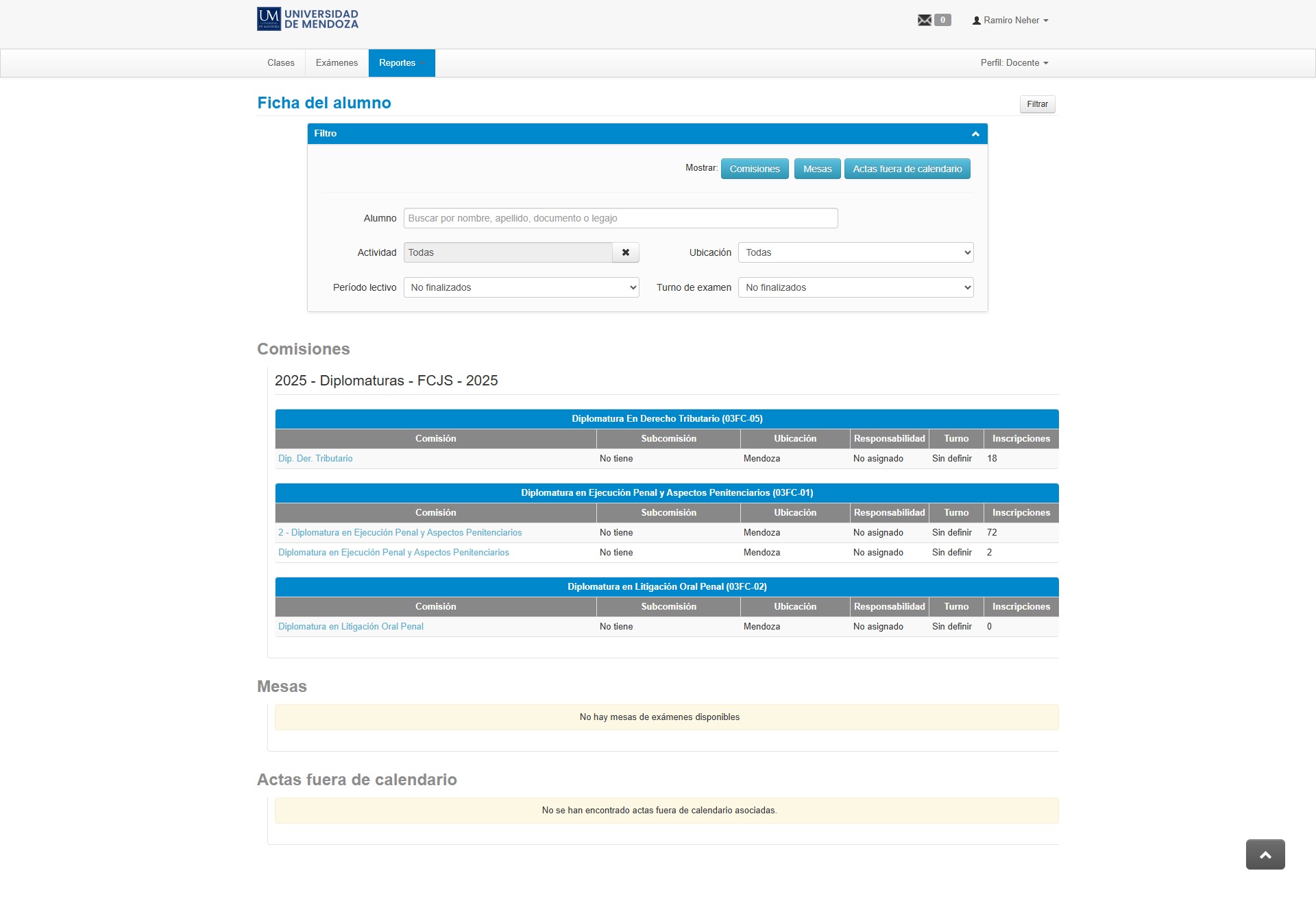
En el siguiente reporte, tenemos una pantalla con un filtro en la parte superior.
Los primeros tres botones —Comisiones, Mesas y Actas fuera de calendario— nos filtran los paneles principales.
Dentro del mismo filtro, tenemos los siguientes campos:
Alumno
Actividad
Período lectivo
Ubicación
Turno de examen