Gestión Académica Mesas de examen SIU Guaraní

Inscripción Masiva a Mesas de Exámen

Departamento de Tecnología

El objetivo de este tutorial es detallar los pasos para inscribir masivamente estudiantes
de una comisión a una mesa de examen.

Este proceso consta de dos grandes etapas:

  • Asociar Mesa a comisiones
  • Inscribir automáticamente a examen

A continuación se detallan cada una de estas etapas del proceso.

Asociar Mesa a Comisiones

Para comenzar con este proceso previamente se debe contar con:

  • una mesa de examen generada y
  • alumnos inscriptos en la comisión.

El primer paso a realizar es asociar la mesa y la comisión.

Ingresar a Exámenes »Inscripciones Automáticas » Asociar Mesas a Comisiones. En este punto completar los filtros que se solicitan y hacer clic en Filtrar.
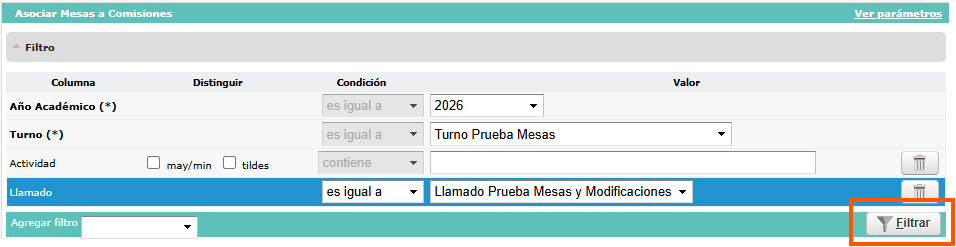
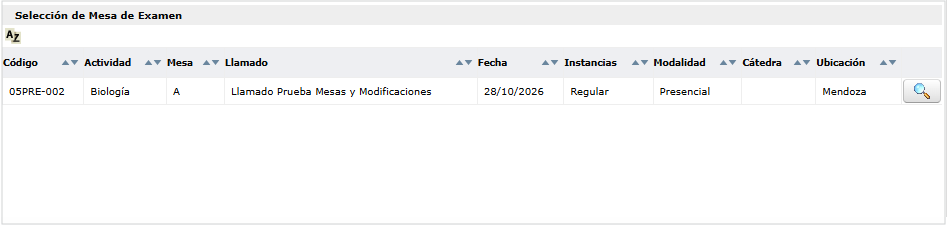
En los resultados, el sistema devolverá el listado con las mesas de exámenes creadas dentro del Año, Turno y Llamados seleccionados.

Acceder con la lupa para poder asociar una comisión.
Al ingresar a la pantalla siguiente, se observan dos secciones:

  1. Sección superior: da la información del a mesa que hemos elegido.
  2. Sección inferior (1): lista todas las comisiones creadas para la actividad en la cual se ha generado la mesa de examen.
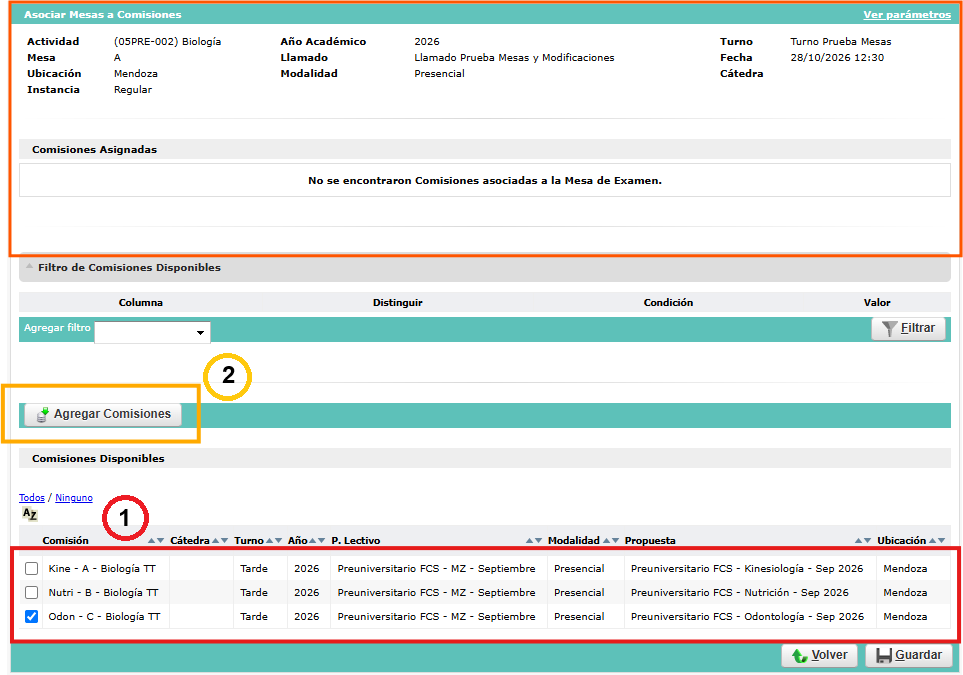
Elegir la comisión tildando el check, y luego hacer clic en el botón Agregar Comisiones (2).

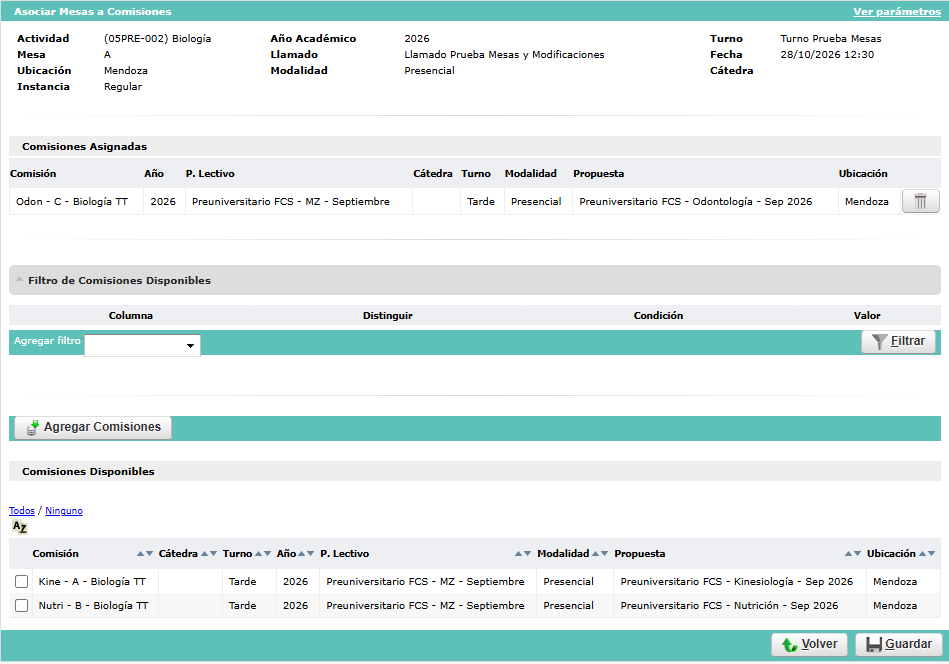
De esta forma la comisión elegida se pasará a la sección superior.

Para finalizar esta asociación de mesa con comisión, hacer clic en Guardar.
Inscribir Automáticamente a Exámen

Para esta segunda etapa del proceso, accedemos a Exámenes » Inscripciones Automáticas »Inscribir Automáticamente a Examen.

Completamos el filtro que se presenta en la pantalla y hacemos clic en Filtrar.
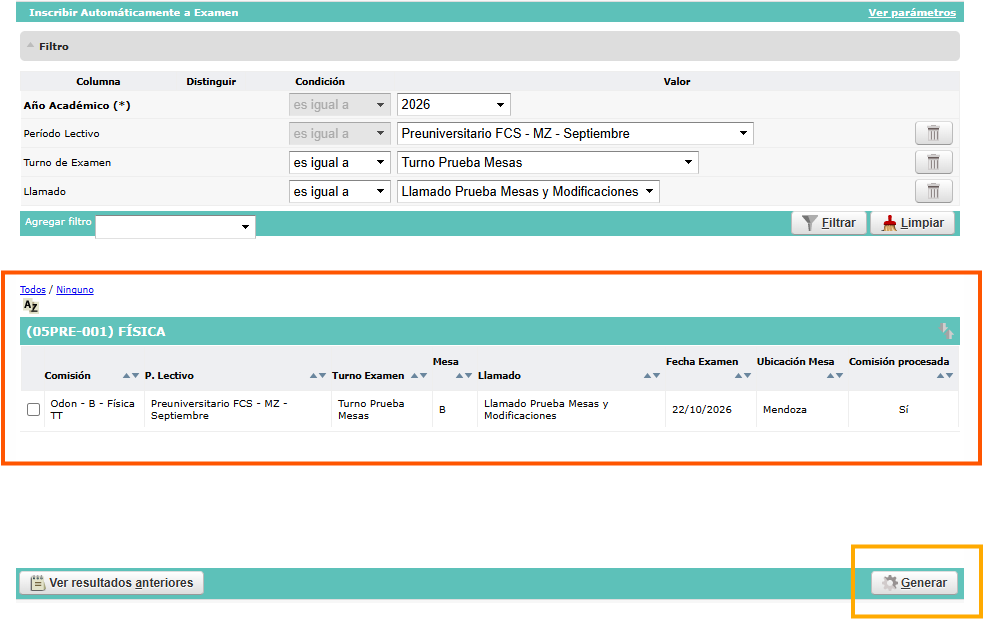
Esta acción mostrará todas las mesas de examen que tienen asociada una comisión (vinculación realizada en apartado anterior).
Tildar la Comisión que tiene asociada la mesa y hacer clic en Generar.

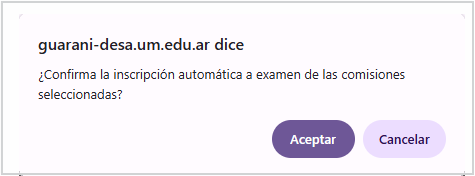
El sistema preguntará si estamos seguro en realizar una inscripción automática. Hacer clic en Aceptar.
A continuación, se mostrará el avance del proceso automático mediante una barra de progreso. Cuando llegue al 100% de la ejecución el sistema arrojará los resultados de cuántos alumnos quedaron o no inscriptos. Se puede ver este resultado en un reporte.
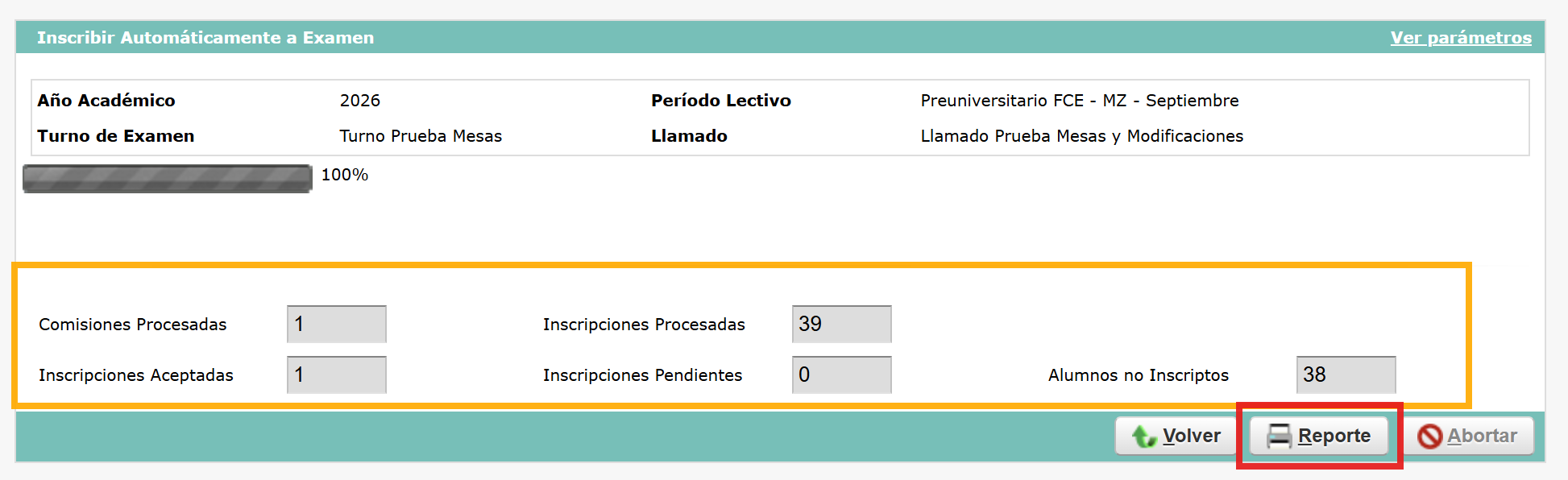
Esta pantalla nos indica:

  • Cantidad de Comisiones Procesadas
  • Inscripciones Aceptadas
  • Inscripciones Procesadas
  • Inscripciones Pendientes
  • Cantidad de Alumnos No Inscriptos

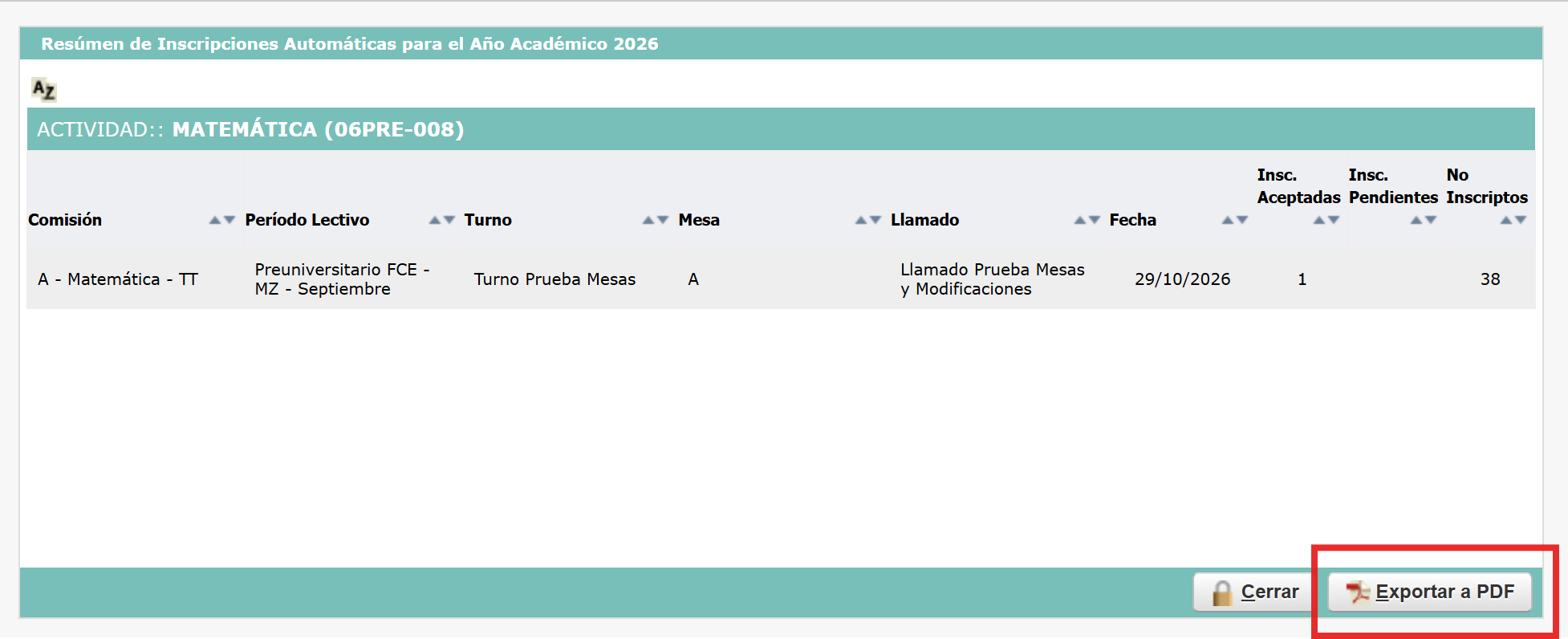
Haciendo clic en el botón Reporte podremos ver un detalle del proceso con la posibilidad de descargar un pdf.

Inscripción Masiva a Mesas de Exámen

Departamento de Tecnología

Universidad de Mendoza - Universidad de Mendoza

El objetivo de este tutorial es detallar los pasos para inscribir masivamente estudiantes
de una comisión a una mesa de examen.

Este proceso consta de dos grandes etapas:

  • Asociar Mesa a comisiones
  • Inscribir automáticamente a examen

A continuación se detallan cada una de estas etapas del proceso.

Asociar Mesa a Comisiones

Para comenzar con este proceso previamente se debe contar con:

  • una mesa de examen generada y
  • alumnos inscriptos en la comisión.

El primer paso a realizar es asociar la mesa y la comisión.

Ingresar a Exámenes »Inscripciones Automáticas » Asociar Mesas a Comisiones. En este punto completar los filtros que se solicitan y hacer clic en Filtrar.

En los resultados, el sistema devolverá el listado con las mesas de exámenes creadas dentro del Año, Turno y Llamados seleccionados.

Acceder con la lupa para poder asociar una comisión.

Al ingresar a la pantalla siguiente, se observan dos secciones:

  1. Sección superior: da la información del a mesa que hemos elegido.
  2. Sección inferior (1): lista todas las comisiones creadas para la actividad en la cual se ha generado la mesa de examen.

Elegir la comisión tildando el check, y luego hacer clic en el botón Agregar Comisiones (2).

De esta forma la comisión elegida se pasará a la sección superior.

Para finalizar esta asociación de mesa con comisión, hacer clic en Guardar.

Inscribir Automáticamente a Exámen

Para esta segunda etapa del proceso, accedemos a Exámenes » Inscripciones Automáticas »Inscribir Automáticamente a Examen.

Completamos el filtro que se presenta en la pantalla y hacemos clic en Filtrar.

Esta acción mostrará todas las mesas de examen que tienen asociada una comisión (vinculación realizada en apartado anterior).
Tildar la Comisión que tiene asociada la mesa y hacer clic en Generar.

El sistema preguntará si estamos seguro en realizar una inscripción automática. Hacer clic en Aceptar.

A continuación, se mostrará el avance del proceso automático mediante una barra de progreso. Cuando llegue al 100% de la ejecución el sistema arrojará los resultados de cuántos alumnos quedaron o no inscriptos. Se puede ver este resultado en un reporte.

Esta pantalla nos indica:

  • Cantidad de Comisiones Procesadas
  • Inscripciones Aceptadas
  • Inscripciones Procesadas
  • Inscripciones Pendientes
  • Cantidad de Alumnos No Inscriptos

Haciendo clic en el botón Reporte podremos ver un detalle del proceso con la posibilidad de descargar un pdf.

Universidad de Mendoza. Todos los derechos reservados.
Las imágenes y videos pueden variar de acuerdo a las versiones de los programas.